
Telegram cho Windows
Tải Telegram Desktop bản chính chủ cho Windows
Telegram Desktop là ứng dụng độc lập, chạy trực tiếp trên PC hoặc laptop chạy Windows. Với file cài đặt tsetup.exe chính chủ, bạn có trải nghiệm ổn định, đầy đủ tính năng và tương thích từ Windows 7 đến Windows 11.
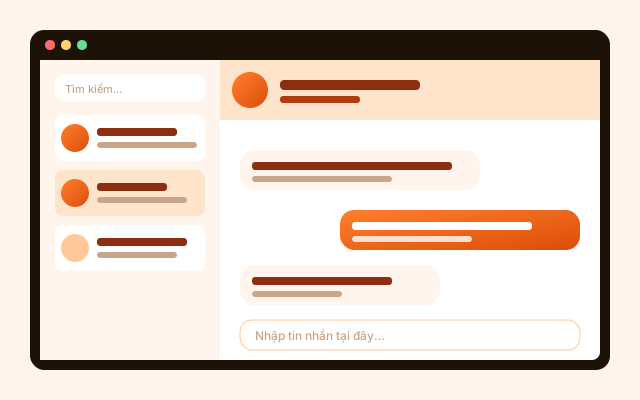

Windows Desktop
Cài đặt Telegram bản chính chủ cho máy tính Windows
File cài đặt độc lập, hỗ trợ 64-bit, cho phép đăng nhập cùng lúc với di động và cập nhật tự động khi có phiên bản mới.
Nhấn nút để bắt đầu tải file .exe chính chủ của Telegram Desktop.
- Hệ điều hành
- Windows 7 / 8 / 10 / 11
- Phiên bản
- 6.2.3 (64-bit)
- Dung lượng
- Khoảng 45 MB
Ưu điểm của Telegram Desktop trên Windows
- ✓Chạy độc lập, không cần mở trình duyệt và luôn có thông báo đẩy
- ✓Hỗ trợ đầy đủ phím tắt để gửi tin nhắn nhanh
- ✓Quản lý nhiều tài khoản Telegram song song
- ✓Tải và gửi file lớn tới 2GB không giới hạn định dạng
- ✓Đồng bộ đầy đủ với bản di động qua đám mây Telegram
Các bước cài đặt Telegram trên Windows
- Nhấn nút Tải Telegram cho Windows để lấy file cài đặt tsetup.exe.
- Chạy file vừa tải, chọn ngôn ngữ và thư mục cài đặt theo hướng dẫn.
- Sau khi cài đặt hoàn tất, mở ứng dụng và nhập số điện thoại.
- Nhập mã OTP mà bạn nhận được để đăng nhập vào tài khoản Telegram.
- Bật xác thực hai bước trong Settings → Privacy and Security để bảo vệ tài khoản.
Yêu cầu hệ thống và cập nhật
Telegram Desktop yêu cầu tối thiểu Windows 7 SP1 và bộ nhớ 200MB trống. Ứng dụng có cơ chế cập nhật tự động, mỗi khi có bản mới sẽ hiển thị thông báo trong ứng dụng. Bạn nên luôn tải file cài đặt từ nguồn chính chủ để chắc chắn nhận được phiên bản nguyên bản, không kèm quảng cáo hay mã độc.
Bảo mật khi dùng trên Windows
Các đoạn Trò chuyện bí mật (Secret Chat) sử dụng mã hóa đầu cuối và không được lưu trên đám mây. Tuy nhiên, Secret Chat chỉ khả dụng trên bản di động; để nội dung nhạy cảm, hãy bắt đầu Secret Chat từ điện thoại rồi tiếp tục xem trên Desktop khi cần. Đồng thời, dùng mật khẩu khóa ứng dụng (Local Passcode) để tránh người khác dùng máy tính vô tình xem tin nhắn.
Câu hỏi thường gặp về Windows
Bản Telegram cho Windows có mất phí không?
Không. Telegram Desktop hoàn toàn miễn phí và không có quảng cáo trong tin nhắn cá nhân của bạn.
Khác nhau giữa Telegram Desktop và Telegram Web?
Desktop cài như một ứng dụng độc lập, hỗ trợ đầy đủ tính năng và phím tắt, trong khi Telegram Web chạy ngay trong trình duyệt, phù hợp truy cập nhanh.
Có thể dùng cùng lúc với điện thoại không?
Có. Cùng một tài khoản có thể đăng nhập trên nhiều thiết bị đồng thời, và mọi tin nhắn được đồng bộ tức thời.